



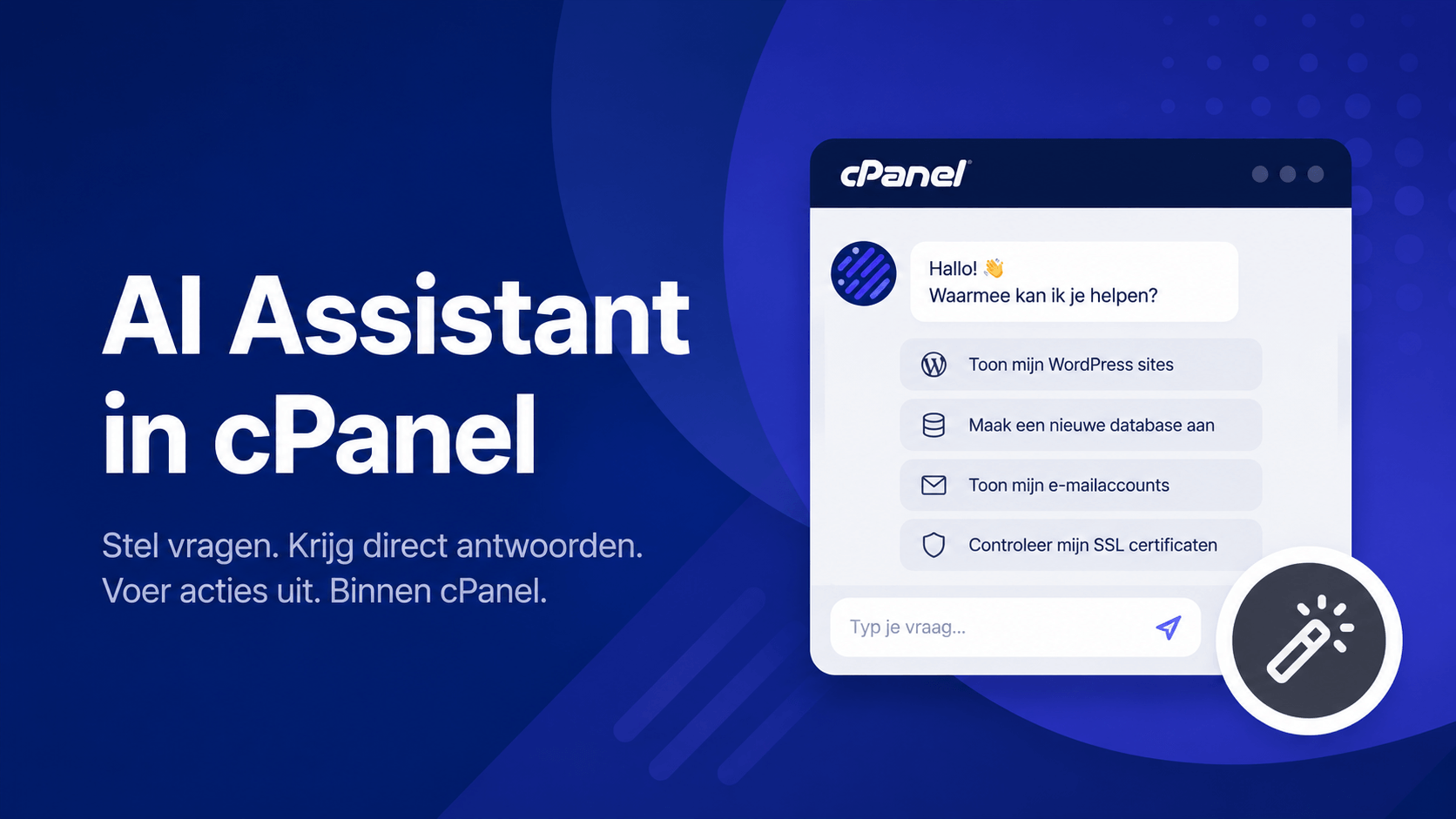
Vanaf vandaag lanceren we iets wat nog geen enkele hostingprovider ter wereld aanbiedt: een AI-assistent die native in cPanel is ingebouwd. Geen losse tool, geen omweg via een extern scherm. Typ wat je wil doen en het gebeurt, direct vanuit je vertrouwde omgeving.
Stel direct vragen over een hostingaccount, laat taken uitvoeren en doorzoek nooit meer handleidingen, menu’s of instellingen. Dagelijks beheer wordt sneller, duidelijker en toegankelijker, voor jou én je klanten.
Wat is de AI Assistant?
De AI Assistant is een ingebouwde chatassistent binnen cPanel. Je gebruikt deze om vragen te stellen over onderdelen binnen het hostingaccount, zoals WordPress installaties, DNS, SSL, databases, e-mail, performance data en logdata.
De assistent begrijpt Nederlands en Engels en reageert in de taal waarin je schrijft. Daardoor kun je gewoon in je eigen woorden vragen wat je nodig hebt.
Dit is de eerste versie van de AI Assistant. We breiden de mogelijkheden verder uit op basis van gebruik en feedback.
Wat lost dit op?
Veel hostingvragen ontstaan niet omdat iets ingewikkeld is, maar omdat je net even moet weten waar je moet kijken. Denk aan vragen zoals welke WordPress sites op een account staan, of er updates beschikbaar zijn, waarom een website traag is of hoeveel ruimte mailboxen gebruiken.
Met de AI Assistant krijg je sneller inzicht zonder handmatig alle onderdelen in cPanel langs te lopen. Voor webprofessionals en resellers betekent dit vooral minder zoekwerk en sneller schakelen bij klantvragen.
Wat kun je ermee doen?
De Hoasted AI Assistant is meer dan een chatbot. In plaats van zelf door verschillende onderdelen van cPanel te navigeren, kun je simpelweg beschrijven wat je wilt controleren, onderzoeken of wijzigen. De Assistant voert vervolgens de benodigde controles uit en kan veel hostingtaken direct voor je uitvoeren binnen je eigen hostingaccount. Gebaseerd op de mogelijkheden van cPanel, WordPress en de tools binnen je hostingomgeving.
Website en WordPress beheer
- Alle WordPress websites detecteren
- Plugins, thema’s en WordPress updates controleren
- WordPress core, plugins en thema’s bijwerken
- Nieuwe WordPress websites installeren
- WordPress cache legen
- Onderhoudsmodus in of uitschakelen
- Nieuwe beheerdersaccounts aanmaken
- Zoek en vervang acties uitvoeren
- WordPress gezondheidscontroles uitvoeren
- Oude revisies opschonen
- Verlopen transients verwijderen
Performance en troubleshooting
- Onderzoeken waarom een website traag reageert
- PHP foutmeldingen analyseren
- Serverfouten en logs controleren
- Resourcegebruik analyseren
- Databaseproblemen opsporen
- Schijfruimteproblemen onderzoeken
- Grootste bestanden en mappen identificeren
- Verkeerspieken analyseren
E mailbeheer
- E mailaccounts aanmaken
- Wachtwoorden wijzigen
- Mailboxquota aanpassen
- Autoresponders instellen
- Catch all adressen beheren
- SMTP, IMAP en POP instellingen tonen
- Mailboxgebruik analyseren
- Uitgaande e mailwachtrijen controleren
DNS en domeinen
- DNS records controleren
- DNS records toevoegen, wijzigen of verwijderen
- SPF, DKIM en DMARC controleren
- MX records valideren
- DNSSEC controleren
- DNS propagatie testen
- Domeinen en subdomeinen beheren
- Staging omgevingen aanmaken
SSL en beveiliging
- SSL certificaten controleren
- Let’s Encrypt certificaten uitgeven
- Certificaten opnieuw installeren
- HTTPS redirects inschakelen
- SSL dekking analyseren
- Verloopdata controleren
Databases
- Databases aanmaken
- Databasegebruikers beheren
- Sterke wachtwoorden genereren
- Gebruikersrechten controleren
- Databasetabellen repareren
- Databasestructuren analyseren
- Prestatieproblemen identificeren
FTP en bestandsbeheer
- FTP accounts aanmaken
- FTP wachtwoorden wijzigen
- FTP quota beheren
- FTP accounts verwijderen
- Actieve FTP verbindingen bekijken
- Bestandsstructuren analyseren
PHP beheer
- PHP versies controleren
- PHP versies upgraden of wijzigen
- PHP configuraties analyseren
- Memory limits aanpassen
- PHP extensies controleren
- Compatibiliteitscontroles uitvoeren
Cronjobs en automatisering
- Cronjobs tonen
- Nieuwe cronjobs aanmaken
- Bestaande cronjobs aanpassen
- Cronjobs verwijderen
- Geplande taken controleren
Verkeer en bots analyseren
- Bezoekersverkeer analyseren
- Populaire pagina’s identificeren
- HTTP statuscodes analyseren
- Botverkeer detecteren
- Ongewenste crawlers identificeren
- Bots blokkeren of deblokkeren
Afbeeldingen optimaliseren
- Afbeeldingen analyseren
- Optimalisaties berekenen
- Afbeeldingen comprimeren
- WebP versies genereren
- AVIF versies genereren
Wil je zien hoe dit er in de praktijk uitziet? Bekijk dan ook ons artikel met concrete voorbeelden, prompts en gebruiksscenario’s:
👉 https://www.hoasted.com/updates/ai-assistant-gebruiken-in-de-praktijk/
Of je nu een WordPress website beheert, een webshop onderhoudt, websites voor klanten host of technische problemen wilt oplossen: de AI Assistant helpt je sneller van vraag naar oplossing, zonder eindeloos door cPanel te hoeven klikken.
Dit betekent concreet voor jou
Voor resellers en webprofessionals zit de winst vooral in snelheid en overzicht. Je hoeft minder vaak handmatig te zoeken in cPanel en kunt sneller reageren op klantvragen.
Ook voor klanten die zelf toegang hebben tot cPanel wordt beheer laagdrempeliger. Zij kunnen vragen stellen in normale taal en krijgen direct gerichte hulp binnen het juiste hostingaccount.
Zijn er extra kosten?
Nee. De AI Assistant is gratis inbegrepen bij alle hosting accounts bij Hoasted.
Hoe gebruik je de AI Assistant?
Je opent de AI Assistant direct vanuit cPanel:
- Log in op cPanel van het betreffende hostingaccount
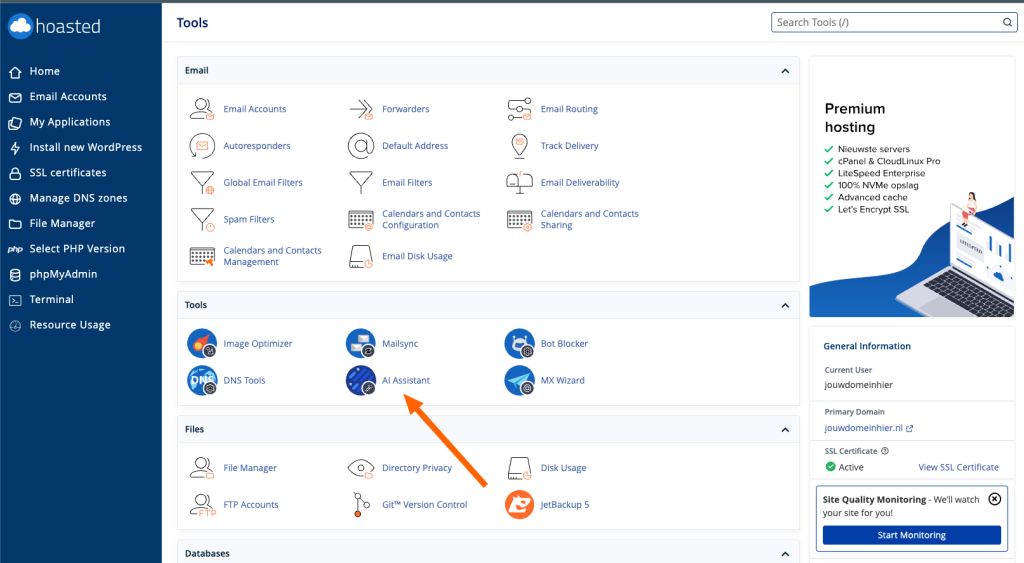
- Ga naar Tools in het hoofdmenu
- Klik op AI Assistant
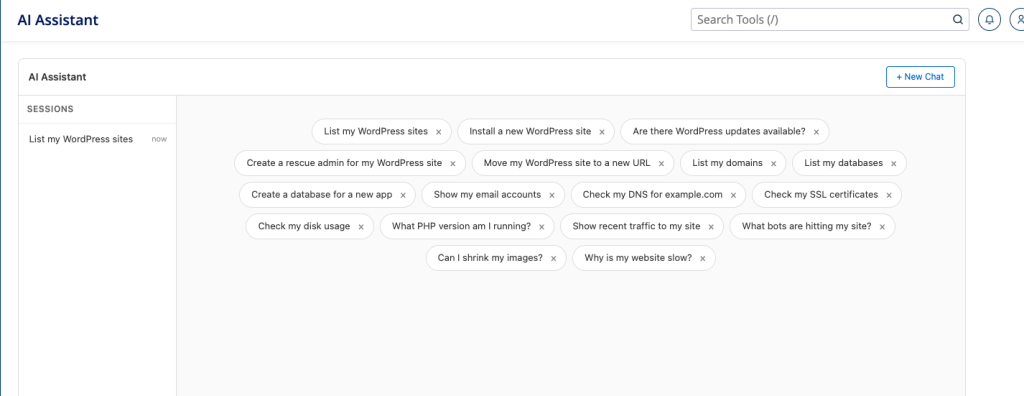
- Kies een voorgestelde actie of typ zelf je vraag in de chatbalk
Elke sessie wordt apart opgeslagen. Via New Chat start je een nieuw gesprek. Eerdere sessies vind je terug in de linkerkolom.
Meer uitleg nodig?
We hebben een handleiding klaargezet waarin je stap voor stap ziet hoe je de AI Assistant opent en gebruikt.
Lees de volledige handleiding hier: https://support.hoasted.com/article/2166-ai-assistant-in-cpanel-handleiding


